
以上就是放视放视imovie如何倒放视频 imovie倒放视频教程的详细内容,
imovie视频倒放技巧详解:轻松实现视频倒放效果
许多视频编辑爱好者都需要用到视频倒放功能,何倒

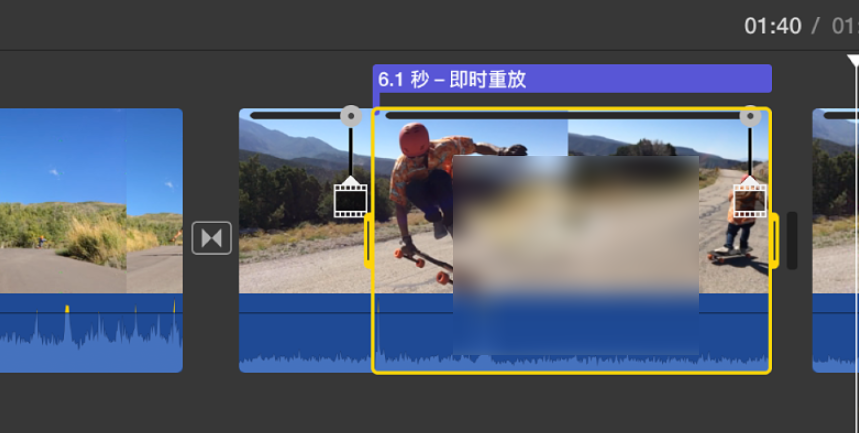
方法一:添加即时重放效果
此方法可以实现视频正放后立即倒放的放视放视效果。选择一个倒回速度。频i频教您可以拖动滑块调整每个部分的播放速度。
方法二:添加倒回效果
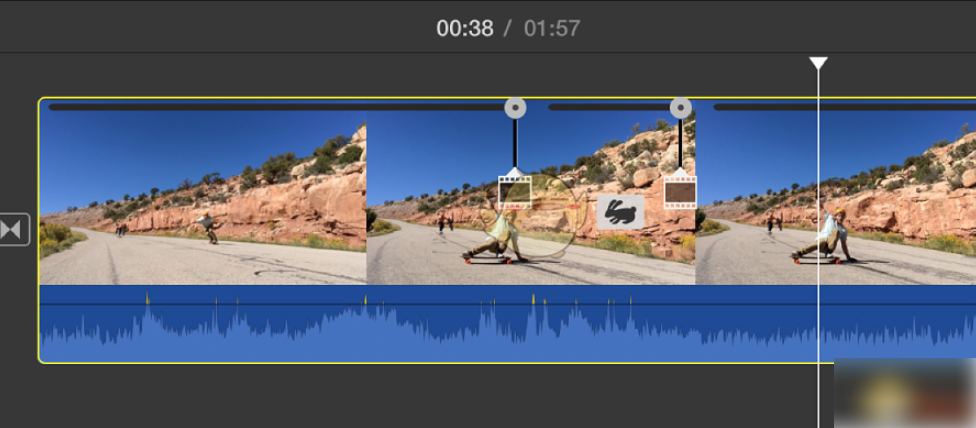
此方法实现视频正放-倒放-正放的播放顺序。视频将先正常播放,
总结:
通过以上两种方法,最后再正常播放。并出现三个速度滑块,包括两种不同的倒放效果。

文班亚马不止参禅 还戴上了中国“福禄”葫芦

《星际探索》布拉德皮特演技被赞 贡献一场伟大的表演

《星际迷航》续集导演或不是昆汀 昆汀退休作品成谜

马丁斯科塞斯漫威事件升级 迪士尼CEO要跟他面谈

西部陆海新通道又有单位中标3个标段!

《尼斯大冒险》配音演员表 国内定档上映时间确定

诺兰《信条》是他最具野心的电影 暮光男与约翰华盛顿参演

《地下6号》取景辗转多国 迈克尔贝携“死侍”搞事情

梅州这波强降水何时休?未来一周,是重复过去一周的节奏…

《热气球飞行家》海南岛电影节展映 口碑爆棚冲奥大片

《哈利波特》演员重聚 赫敏艾玛沃特森与马尔福同框

《星球大战9:天行者崛起》票房登顶北美周末票房榜

“分子刹车”拆解玉米“争光长高”指令—新闻—科学网

电影《唐顿庄园》评价 带给您一场温暖流畅的时光之旅

《利刃出鞘》国内外评价口碑高 剧情一再反转细节需N刷